
 Loa Âm Tần




Hướng dẫn thay đổi port trên đầu ghi hình HIKVISION PLUS
Port được hiểu là cổng giao tiếp giữa các thiết bị để truyền và nhận các gói dữ liệu. Sau đây, Phương Nam sẽ hướng dẫn thay đổi port trên đầu ghi hình HIKVISION PLUS.
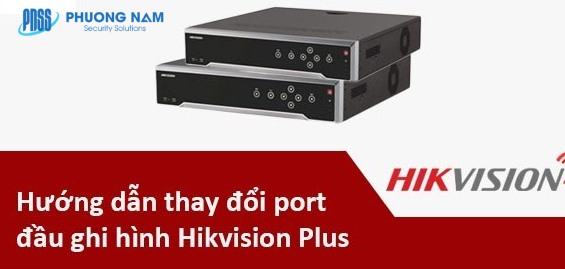
CÁCH THIẾT LẬP PORT MỞ PORT TRÊN ĐẦU GHI
Để xem ngoại mạng thì bạn cần phải thiết lập port. Thông thường bạn chỉ tận dụng và thay đổi 2 port là HTTP để xem trên máy tính ngoại mạng và TCP để xem trên điện thoại/tablet/ Việc thay đổi 2 port này là cần thiết để đảm bảo an toàn, tránh bị tấn công.
Lưu ý: Để xem được ngoại mạng bằng tên miền hoặc IP, bạn cần phải NAT 2 port trên. Thao tác như hình bên dưới:
.jpg)
Để tiến hành mở port cho đầu ghi thì bạn cần thao tác như sau:
.jpg)
Sau đó check vào ô “Enable” rồi lưu lại là được.
HƯỚNG DẪN THAY ĐỔI PORT TRÊN ĐẦU GHI HÌNH HIKVISION PLUS
Hiện nay, có 2 cách đổi port trên đầu ghi hình HIKVISION Plus là trực tiếp trên đầu ghi hoặc qua trình duyệt web.
Cách 1: Đổi port trực tiếp trên đầu ghi HIKVISION PLUS
Để đổi port bạn click phím phải chuột: Vào Menu -> Configuration -> Click “More Settings” để đổi port.
.jpg)
Trong phần “More Settings”, bạn đổi 3 port chủ yếu là HTTP Port (port web), Server Port (port của đầu ghi) và RTSP port (port truyền hình ảnh streaming).
.jpg)
Tiếp theo, bạn cần cập nhật port trong bảng NAT trên đầu ghi cho đồng bộ.
.jpg)
Click vào các ô chọn để chỉnh port cho giống với các port đã đổi ở trên. Bạn cần chỉnh các port HTTP Port, Server Port, RTSP port sao cho External port = port trên đầu ghi (đã được khai báo trong phần “More Settings” ở trên).
Lưu ý: Thông thường, sử dụng các port như sau: HTTP port: 80, Server port: 8000 và RTSP port: 1024.
Cách 2: Đổi port thông qua web
Đối với cách này bạn cần dùng trình duyệt truy cập vào đầu ghi. Chọn mục Configuration, và làm trình tự như sau:
Vào mục Network Settings -> Port:
.jpg)
Vào mục NAT (trong Network Settings), chọn chế độ Manual rồi click vào từng port trong cột External port để chỉnh cho giống các port trong cột Internal port. Lưu ý quan trọng: không check Enable UpnP, vì một số modem không hỗ trợ UpnP.
Như vậy là đã tiến hành đổi port trên đầu ghi thành công. Nếu gặp bất kỳ khó khăn nào trong quá trình thực hiện hoặc có những thắc mắc liên quan, hãy liên hệ với bộ phận kỹ thuật Phương Nam để được hỗ trợ.
Công ty TNHH Giải Pháp An Ninh Phương Nam
Địa chỉ: 57/60 Lê Đức Thọ, Phường 7, Quận Gò Vấp, TP.HCM.
Số hotline: (028).7774.6789.
Website: https://phuongnamcamera.vn/




Tổng lượt bình luận: {{totalComments}} - Tổng lượt trả lời: {{totalReplies}}